MOVIE
紹介動画
OVERVIEW
地域課題×ICTで、生物育成を科学する
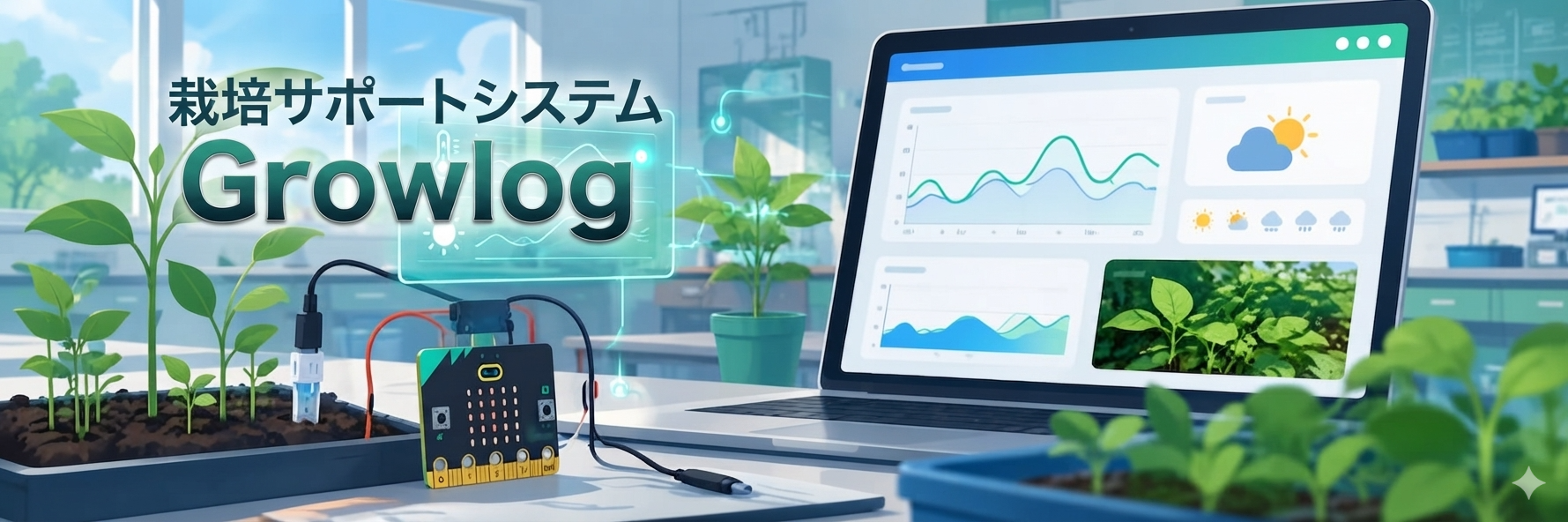
飯綱町では農業従事者の高齢化・減少が深刻な地域課題となっています。Growlog は、生徒が植物を育てながら温度・照度・水分などの環境データをリアルタイムで収集・可視化し、「なぜ育つのか・育たないのか」を科学的に探究するためのWEBアプリです。micro:bit センサ・Google Spreadsheet・GAS WEBアプリを組み合わせたシステムで、学校の教室から農業のデータ活用を体験できます。
🔍
問題発見
地域の農業課題をデータで捉え、「何が問題か」を自分ごととして考える。
💡
創造的課題解決
センサとWEBアプリを組み合わせて、ICTで解決策を設計・実装する。
🤝
協働学習
複数の栽培方法を比較し、グループでデータを共有しながら考察する。
📅
計画性・予測
天気予報や過去データをもとに、育成計画を立てる力を育む。
| 項目 | 内容 |
|---|---|
| バックエンド | Google Apps Script(GAS)WEBアプリ |
| データ管理 | Google スプレッドシート(生徒シート・出力情報シート・天気シート) |
| センサ | micro:bit(温度センサ内蔵・BH1750照度センサ・水分センサ) |
| データ送信 | Python(pyserial + gspread)シリアル→スプレッドシート自動書き込み |
| 観察記録 | Google フォームから Spreadsheet に自動反映 |
| 動作環境 | Chrome / Safari / Edge(スマートフォン対応) |
FEATURES
育成環境を丸ごと可視化する、6つの機能
センサによる自動計測から遠隔カメラ・天気予報・観察記録まで、育成に必要な情報をワンストップで確認できます。
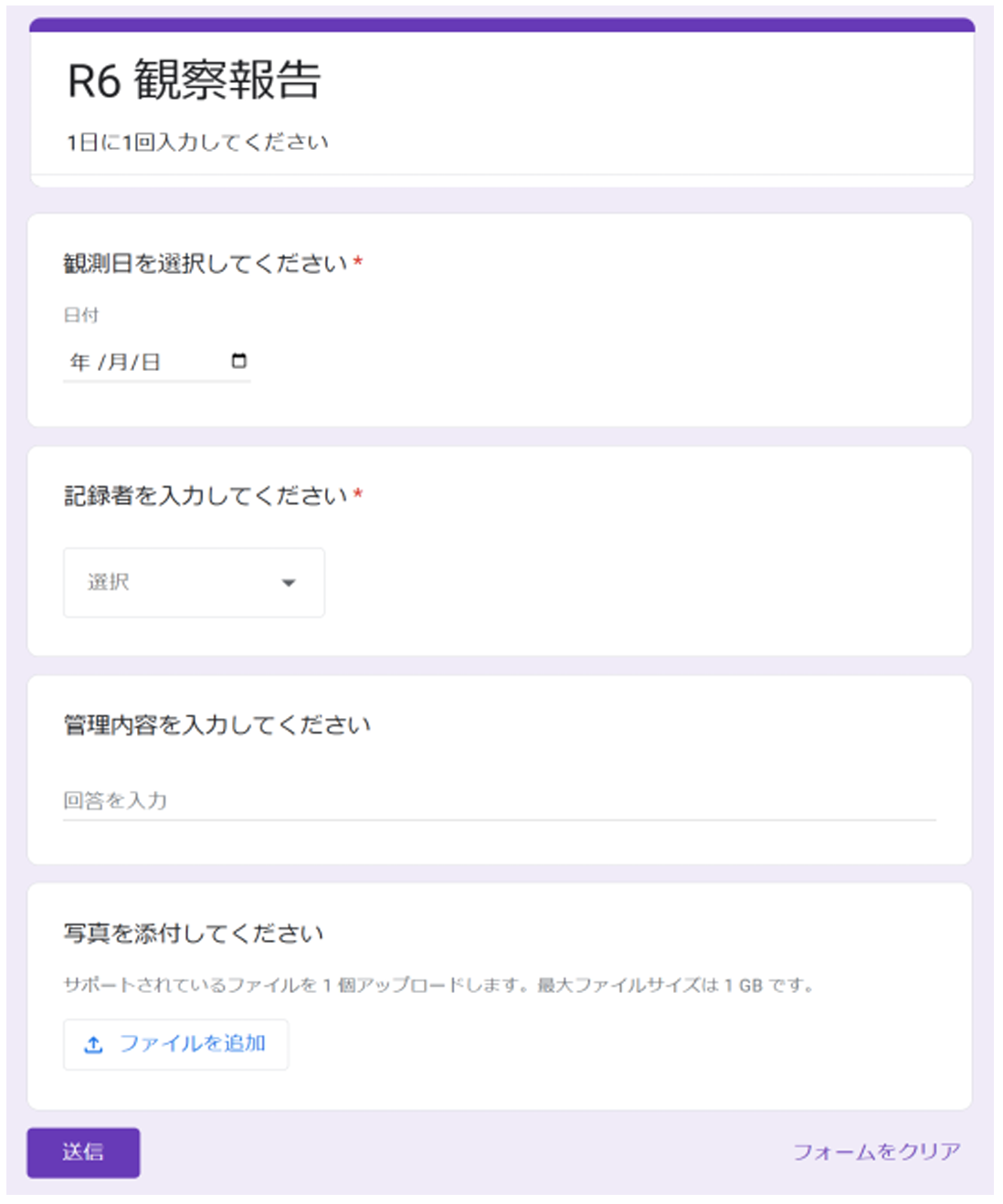
生徒は Google フォームに観察内容・管理作業・写真を入力するだけで、スプレッドシートに自動記録されます。専用のアプリをインストールする必要がなく、スマートフォンから手軽に記録できます。
フォームから直接スプレッドシートへ
回答が自動的にデータベース化され、WEBアプリ上でリアルタイムに反映されます。
写真も記録できる
フォームに写真を添付すると、日付ごとに観察写真が管理されます。
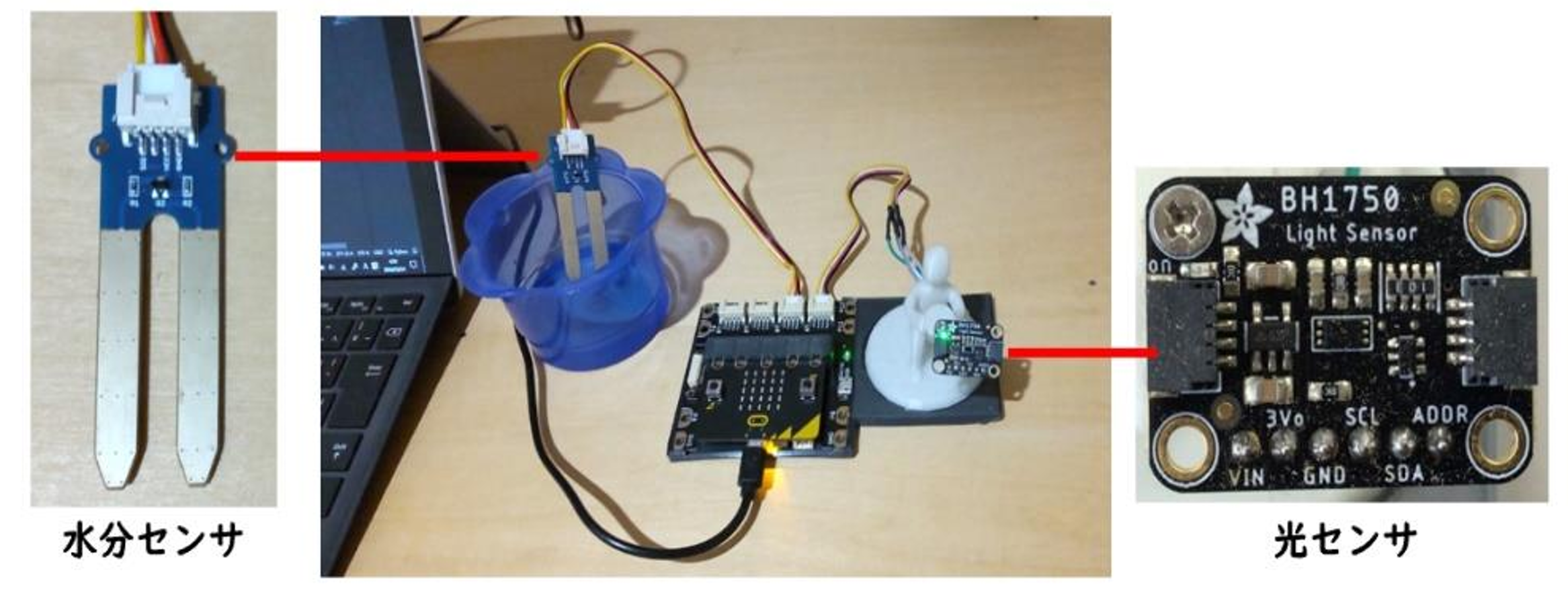
micro:bit に接続した温度センサ(内蔵)・照度センサ(BH1750)・水分センサが1.5分ごとにデータを取得。Python スクリプトがシリアル通信でデータを受け取り、スプレッドシートに自動書き込みします。
温度(micro:bit 内蔵センサ)
植物周辺の気温を1.5分ごとに自動記録します。
照度(BH1750)
光の当たり具合をルクス単位で計測し、日照量の変化を追跡します。
水分センサ
土壌の水分量を計測し、水やりのタイミング判断に活用できます。
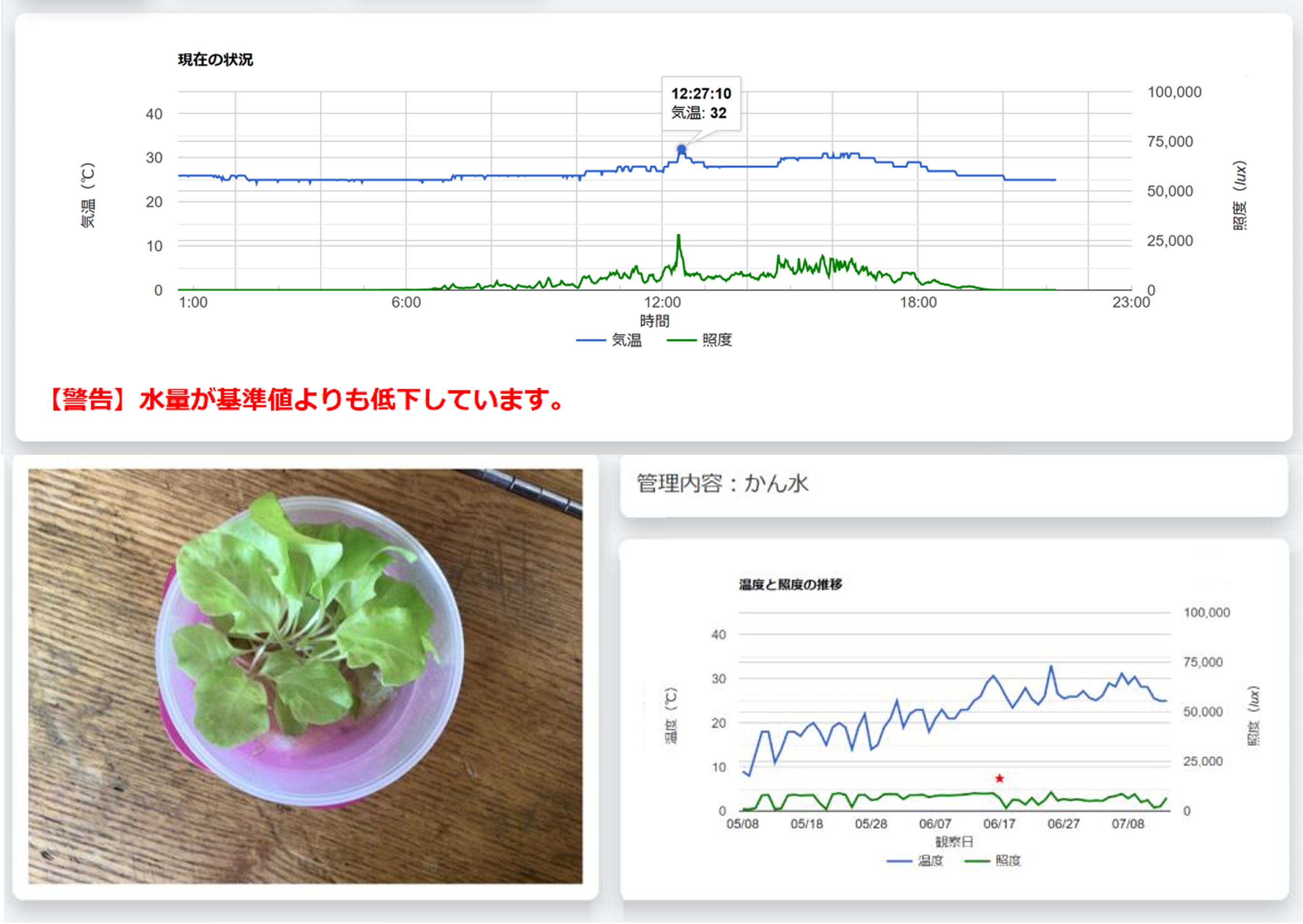
スプレッドシートに蓄積されたセンサデータをWEBアプリ上でグラフ化します。当日のリアルタイムデータと過去の履歴データを日付で切り替えて確認でき、育成環境の変化を視覚的に把握できます。
当日のリアルタイムデータ
今日の温度・照度の時間推移グラフをリアルタイムで表示します。
過去データの日付切り替え
カレンダーから日付を選択し、過去の計測データを確認できます。
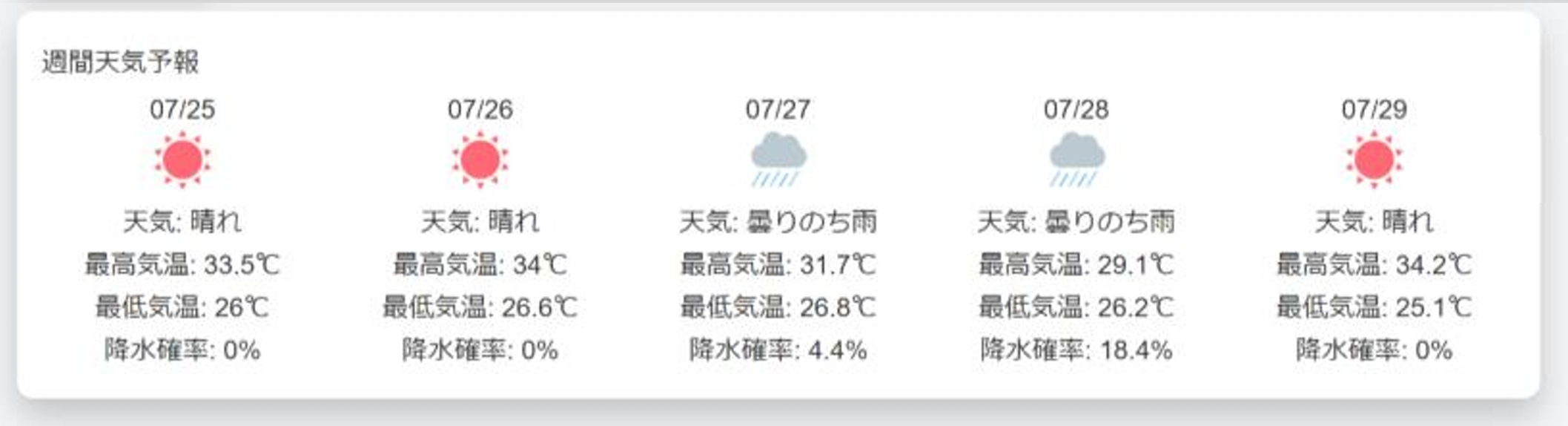
気象APIから取得した飯綱町の天気予報データを、GASのタイマートリガー(午前6〜7時)で自動更新してスプレッドシートに保存。WEBアプリ上で今日の天気と5日間の予報を確認できます。
毎朝自動更新
GASタイマーが毎日午前6〜7時に天気データを取得・更新します。
最高・最低気温と降水量も表示
当日・翌日以降の最高/最低気温と降水量を確認して水やり計画に役立てられます。
栽培場所に設置した端末の Google Meet ミーティングに参加することで、教室や家からでもリアルタイムで植物の様子を映像で確認できます。URLはスプレッドシートの初期設定シートに登録します。
栽培方法ごとにカメラURL設定可能
複数の栽培方法に対応し、それぞれ別のカメラURLを設定できます。
放課後や休日でも育成確認
学校にいなくても植物の状態をリモートで観察できます。
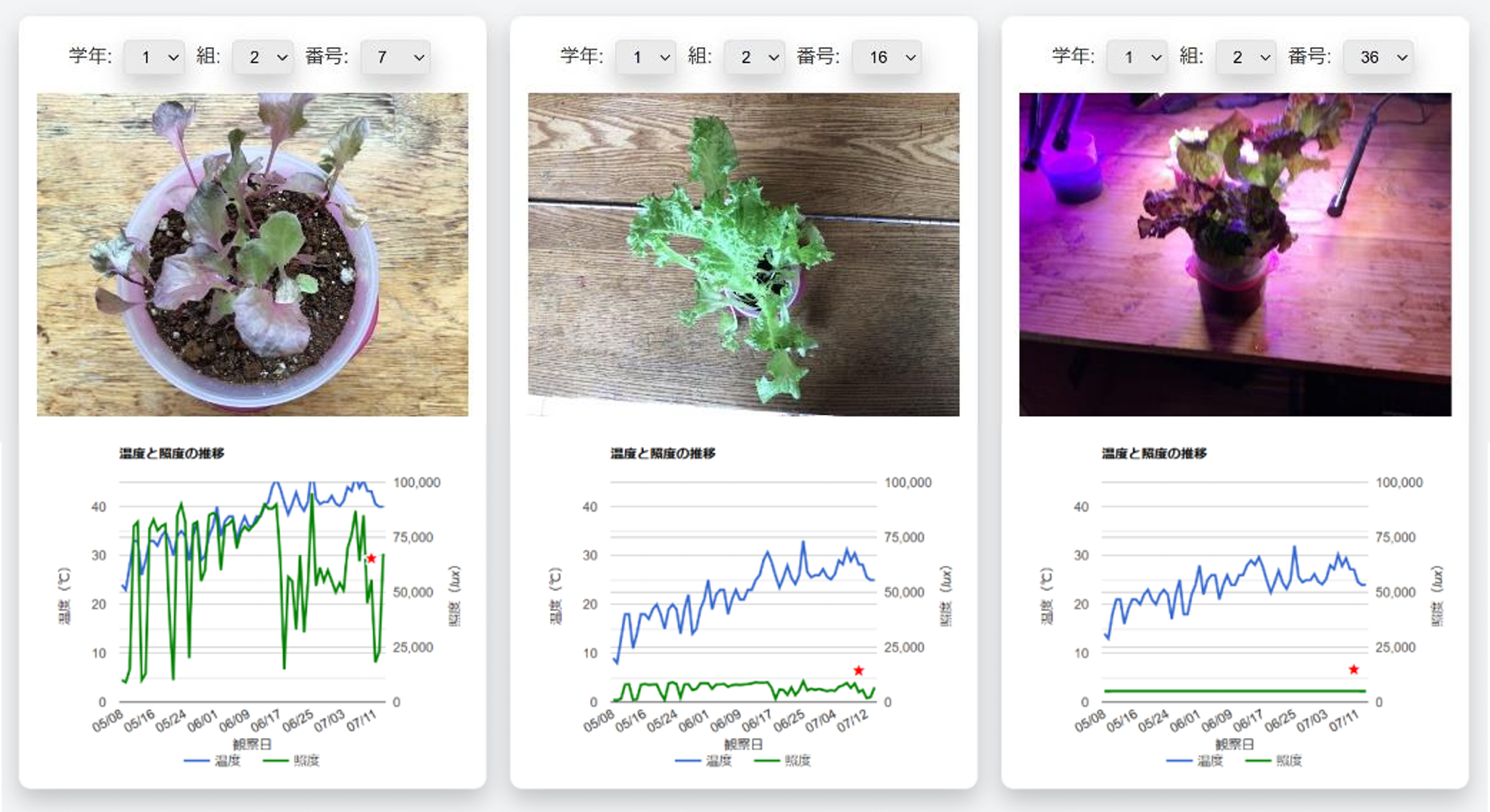
「水やり多め」「水やり少なめ」「日光ありなし」など、最大3つの栽培条件を並べてグラフ・観察記録・写真を比較できます。条件の違いによる生育の差を科学的に分析する探究活動に活用できます。
温度・照度グラフを並列比較
同じ期間のデータを複数条件で重ねて見ることで、環境差の影響を視覚化します。
観察記録・写真も条件別に表示
テキスト記録と写真を栽培条件ごとに整理して確認できます。
水位警告通知
センサが水分不足を検知すると、アプリ上に警告を表示します。
SETUP
セットアップ方法
このシステムのセットアップには、Python環境の構築・Google Cloud Platformのサービスアカウント作成・スプレッドシートの準備・GAS WEBアプリのデプロイなど、複数の手順が必要です。
📄 セットアップマニュアル(PDF)をご参照ください
詳細なセットアップ手順・構成図・スプレッドシートのテンプレートについては、添付のPDFマニュアルにまとめています。Python のインストールから GAS デプロイまで、スクリーンショット付きで説明しています。
📄 セットアップマニュアルを開く(PDF)SETUP OVERVIEW
セットアップの大まかな流れ
1
Python環境の構築
Python・VS Code・pyserial・gspread・oauth2client をインストール
2
Google Cloud Platform の設定
Sheets API 有効化・サービスアカウント作成・JSONキーの取得
3
スプレッドシートの準備
テンプレートをコピーし、初期設定シートに学級・栽培方法・カメラURLを入力
4
GAS の設定とデプロイ
Apps Script に SPREADSHEET_ID を設定し、WEBアプリとしてデプロイ。タイマートリガーを設定。
5
micro:bit・Python スクリプトの起動
micro:bit をPCに接続し、Python スクリプトを起動してデータ送信を開始
各ステップの詳細(スクリーンショット付き)はPDFマニュアルをご参照ください。