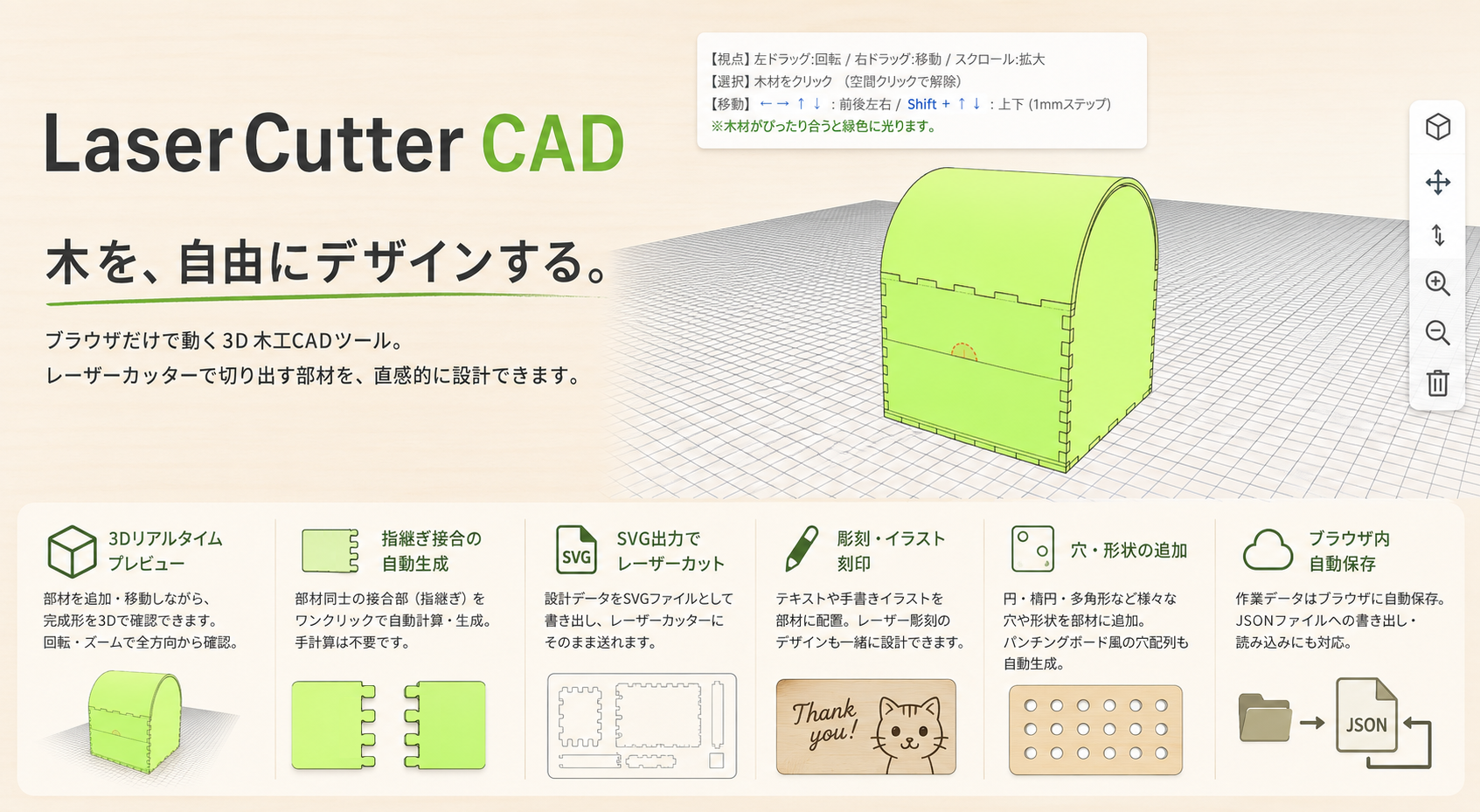
LaserCutter CAD
今すぐ使ってみる(無料)

使い方

難しい操作は必要ありません。順番に進めるだけで、レーザーカット用のデータが完成します。

1

部品を作る(① 組み立て画面)

左パネルの「▼ 新しい部品を作成」を開き、形状(四角形・アーチ・カーフ曲げなど)・幅(W)・高さ(H)・厚さ(D) を入力して「フィールドに追加する」を押します。追加した部品が3Dビューに表示されます。
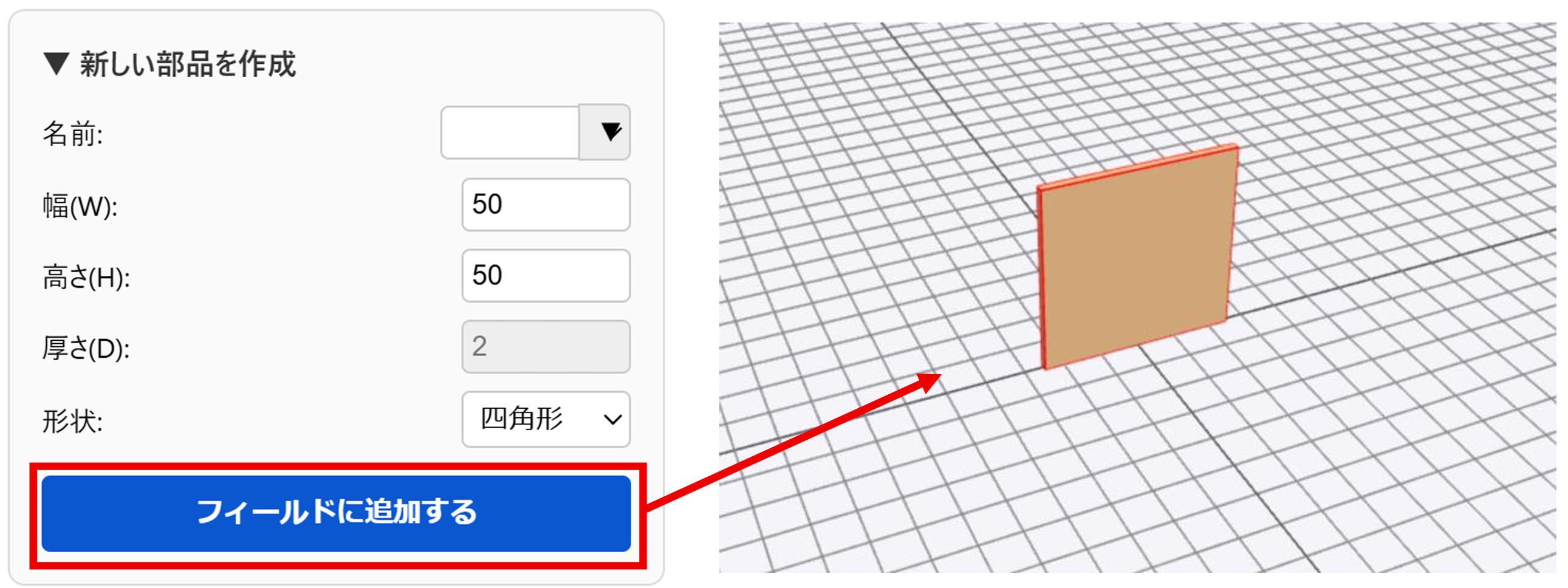
  • 部品をクリックすると左に「■ 選択中の部品」が表示され、回転・複製・削除ができます
  • 「縦に回す/横に回す/時計回りに回す」で90°ずつ回転できます
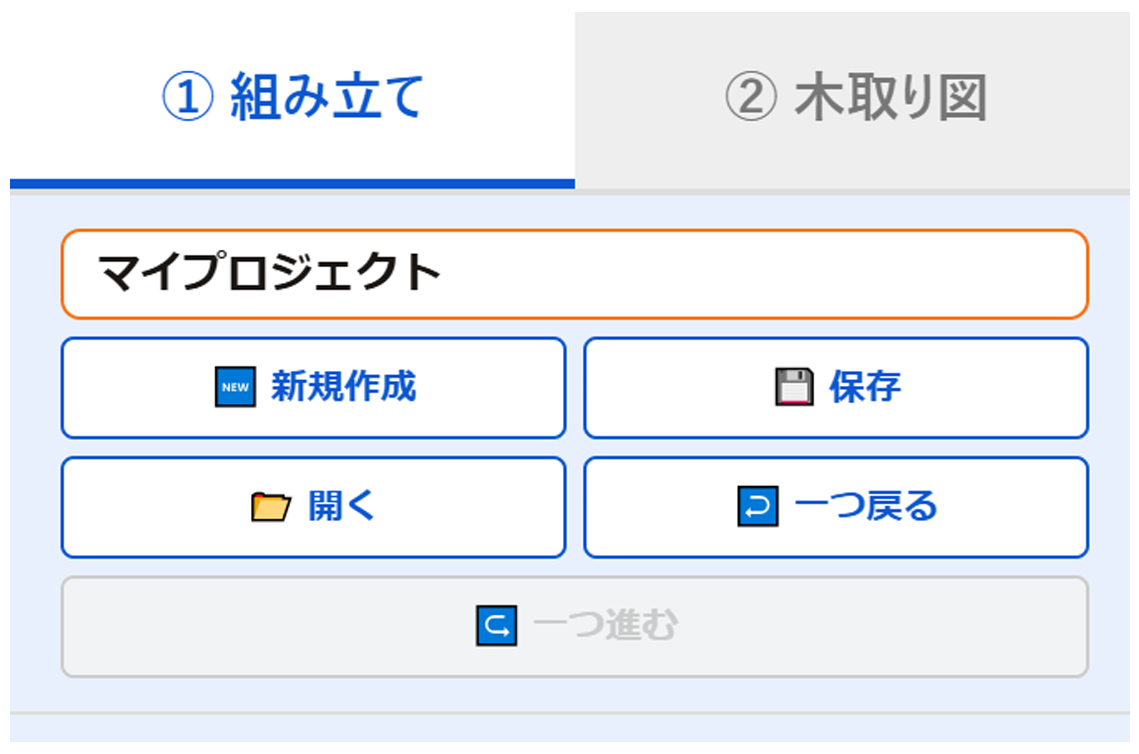
  • まちがえたら「一つ戻る」、やり直しは「一つ進む」で元に戻せます
部品を作る
2

指継ぎ(ゆびつぎ)でつなぐ

板どうしを「凸(出っぱり)と凹(へこみ)」でかみ合わせる接合方法です。2通りの方法で設定できます。
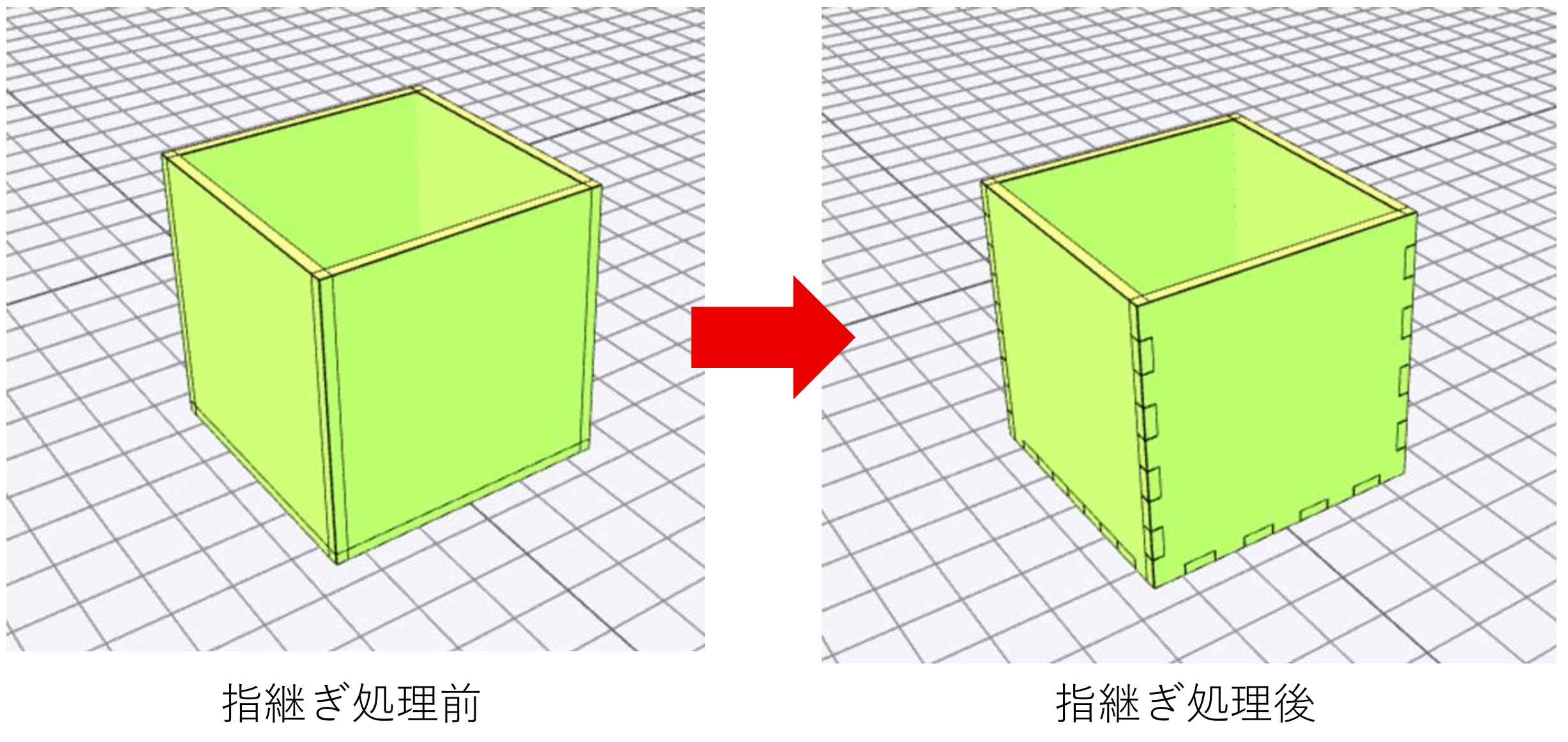
  • 手動:「+ 新しい指継ぎを設定」→ つなぎたい辺(上辺・下辺・左辺・右辺)を選んで「✔ 決定」
  • 自動:部品を近づけて「⚡ 指継ぎオート」を押すと、ふれ合っている辺を自動検出して一括設定
指継ぎ設定
3

部材を結合する(L字・複雑な形に)

2つ以上の部品を1枚の板としてまとめたいときは「◎ 部材を結合」を使います。L字形や複雑な形を1枚で切り出せます。
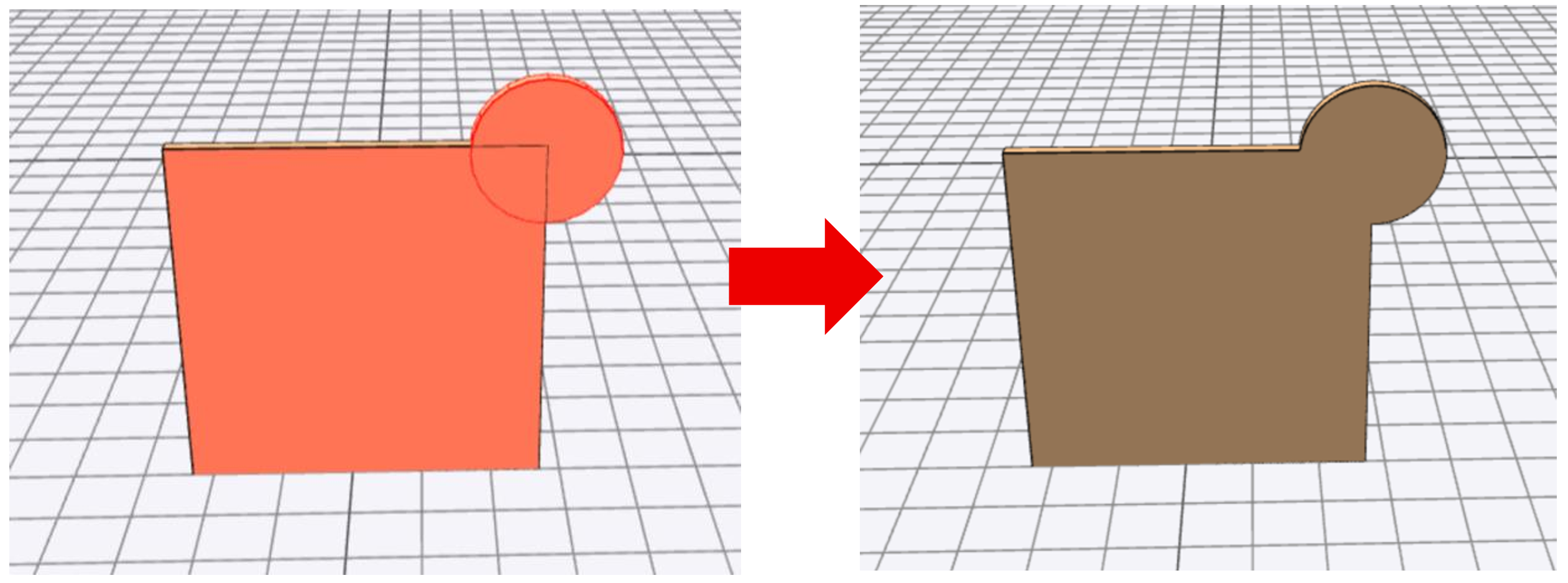
  • ⚠️ 結合してからの指継ぎ処理は不具合を起こします。指継ぎをすべて終わらせてから結合してください。
  • 元に戻したいときは「結合を解除する」を押します
部材を結合
4

穴・図形を入れる

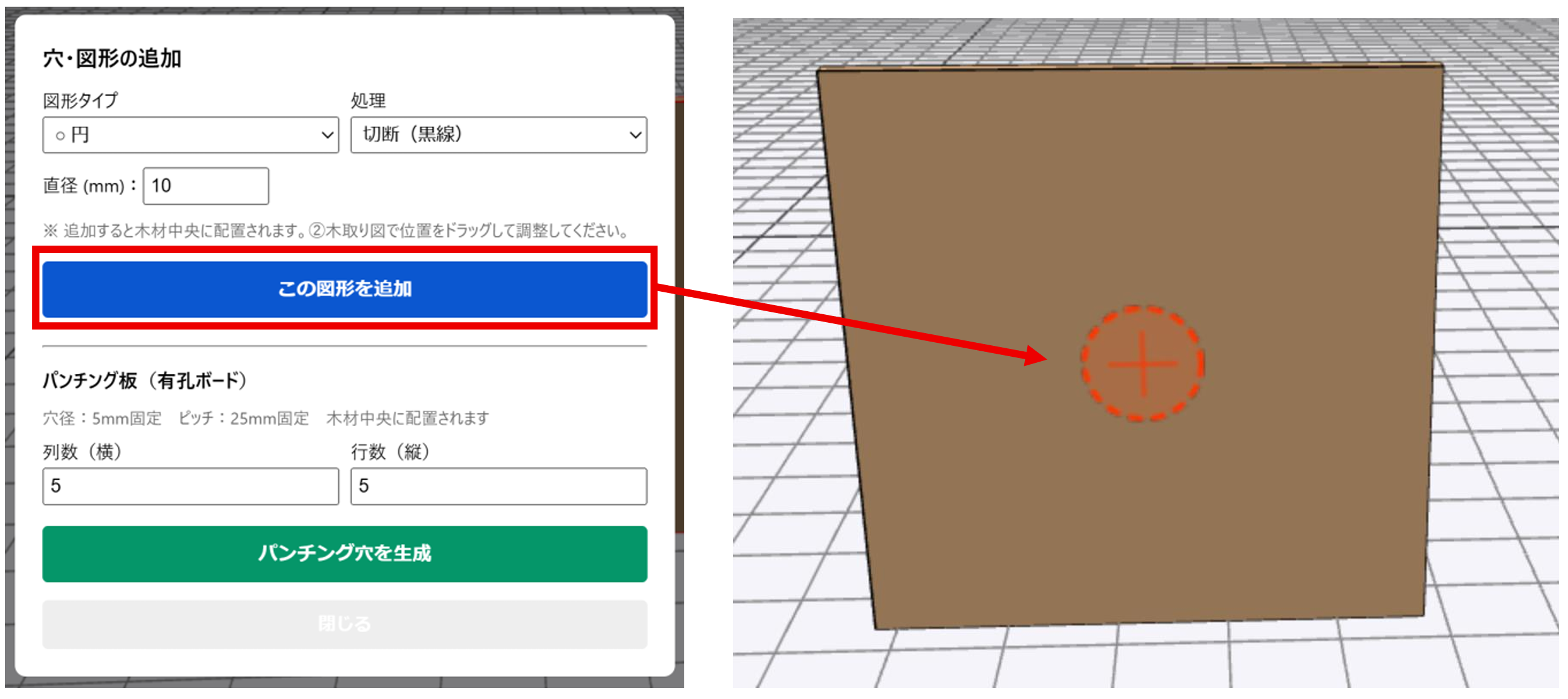
部品を選択して「穴・図形を追加」を押すと、板に穴や図形を追加できます。

  • 形は丸・四角・三角・星などから選択。「切断」か「刻印(彫刻)」かも選べます
  • 「この図形を追加」を押すと板の中央に配置され、ドラッグで位置を調整できます
穴・図形を入れる
5

パンチングボード(たくさんの穴)を作る

同じ穴を規則正しくたくさん開けたいときは「パンチング穴を生成」を使います。有孔ボード(ペグボード)のような板を簡単に作れます。
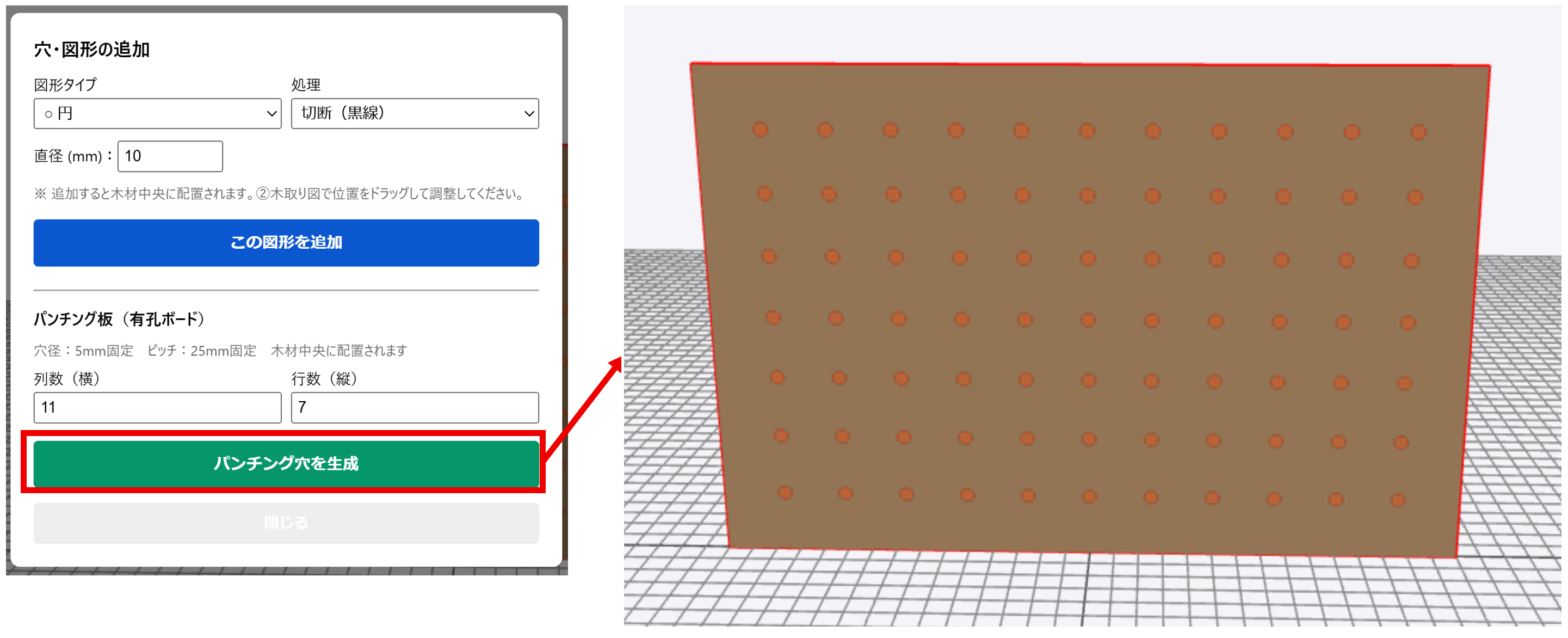
  • 部品を選択して「穴・図形を追加」→ 下部の「パンチング板(有孔ボード)」欄を使います
  • 列数(横)と行数(縦)を入力して「パンチング穴を生成」を押すと、格子状に穴が並びます
  • 穴径5mm固定・ピッチ25mm固定で、板の中央に自動配置されます
パンチングボード
6

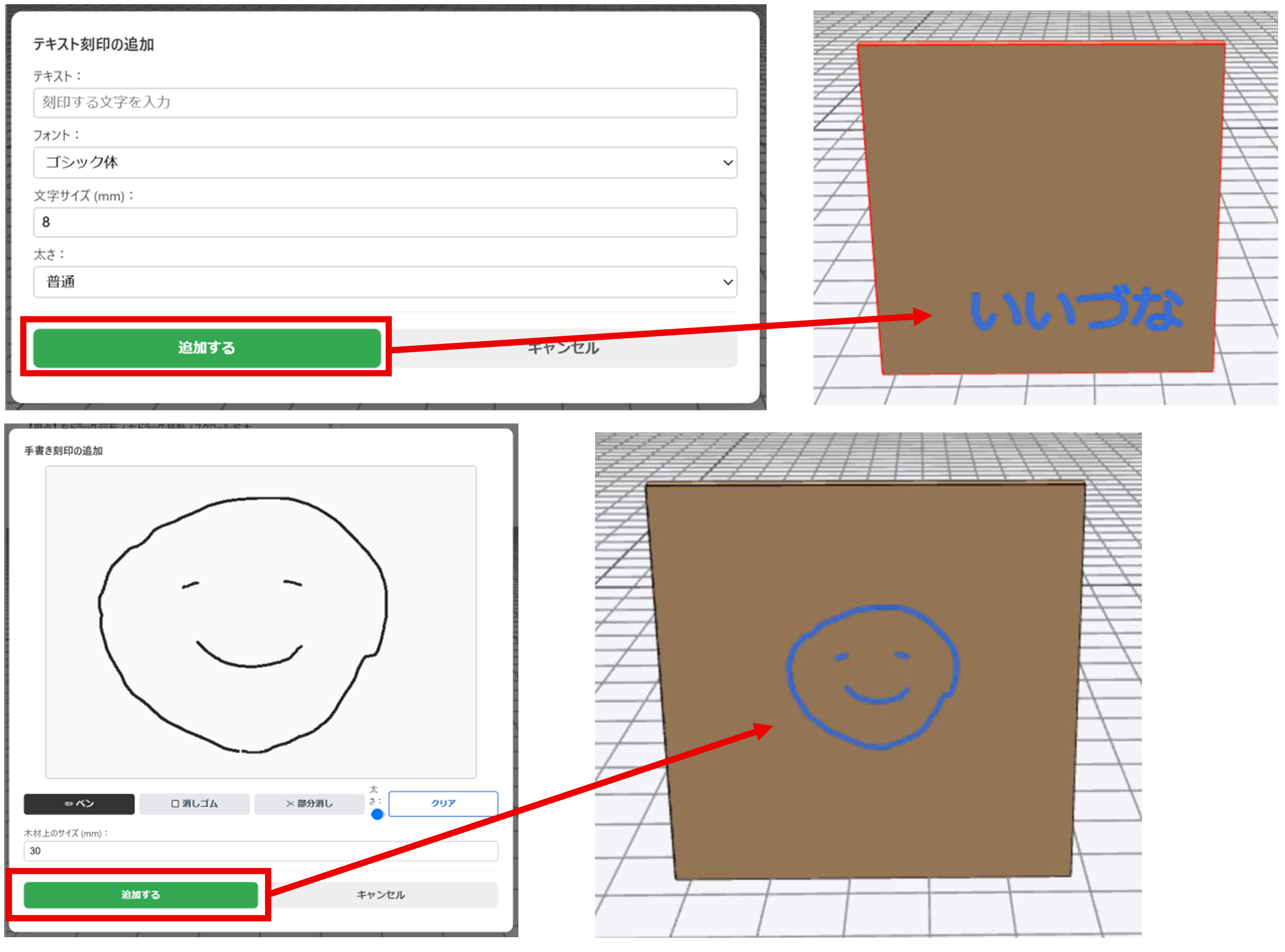
文字・手書きイラストを刻印する

板にテキストや手書き絵をレーザー彫刻用のデータとして追加できます。

  • テキスト刻印:「テキスト追加」→ 文字・フォント・サイズを入力して「追加する」。板の上でドラッグして位置を調整できます
  • 手書き刻印:「手書き追加」→ 指やマウスで絵をかいて「追加する」。サイズは後から変更できます
文字・手書き刻印
6

② 木取り図に移る

上のタブで「② 木取り図」に切り替えると、部品が平らに並んで表示されます。これが実際にレーザーで切り出す形です。
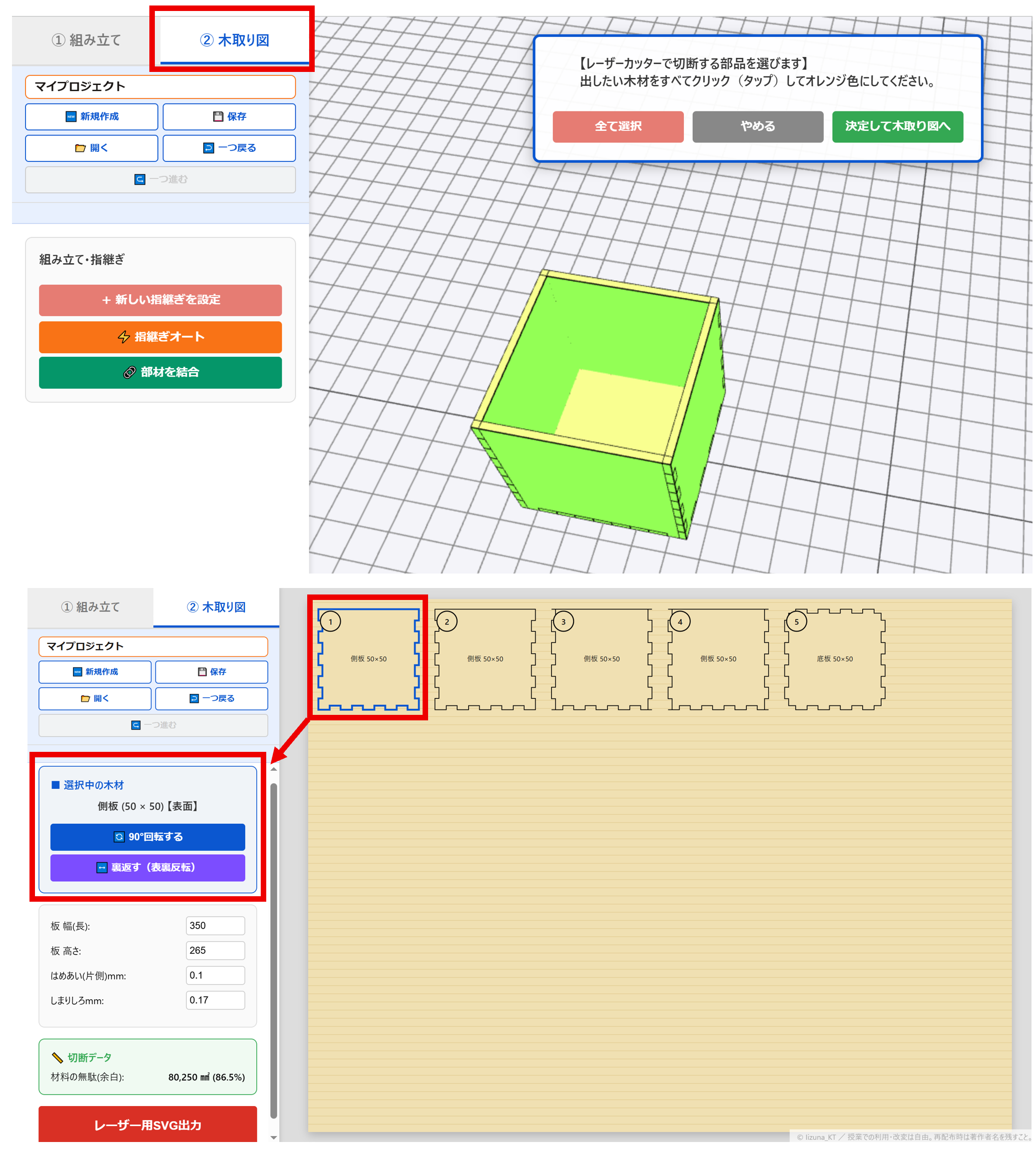
  • 部品をクリックして「↺90°回転する」や「↔ 裏返す(表面/裏面)」で向きを調整できます
  • 部品をドラッグして板(素材)の上に効率よく配置しましょう
  • 板の幅・高さ・はめあい・しまりしろの数値も左パネルで変更できます
木取り図
7

レーザー用SVGを出力する

「② 木取り図」画面の左パネル下にある「レーザー用SVG出力」ボタンを押すと、SVGファイルがパソコンに保存されます。
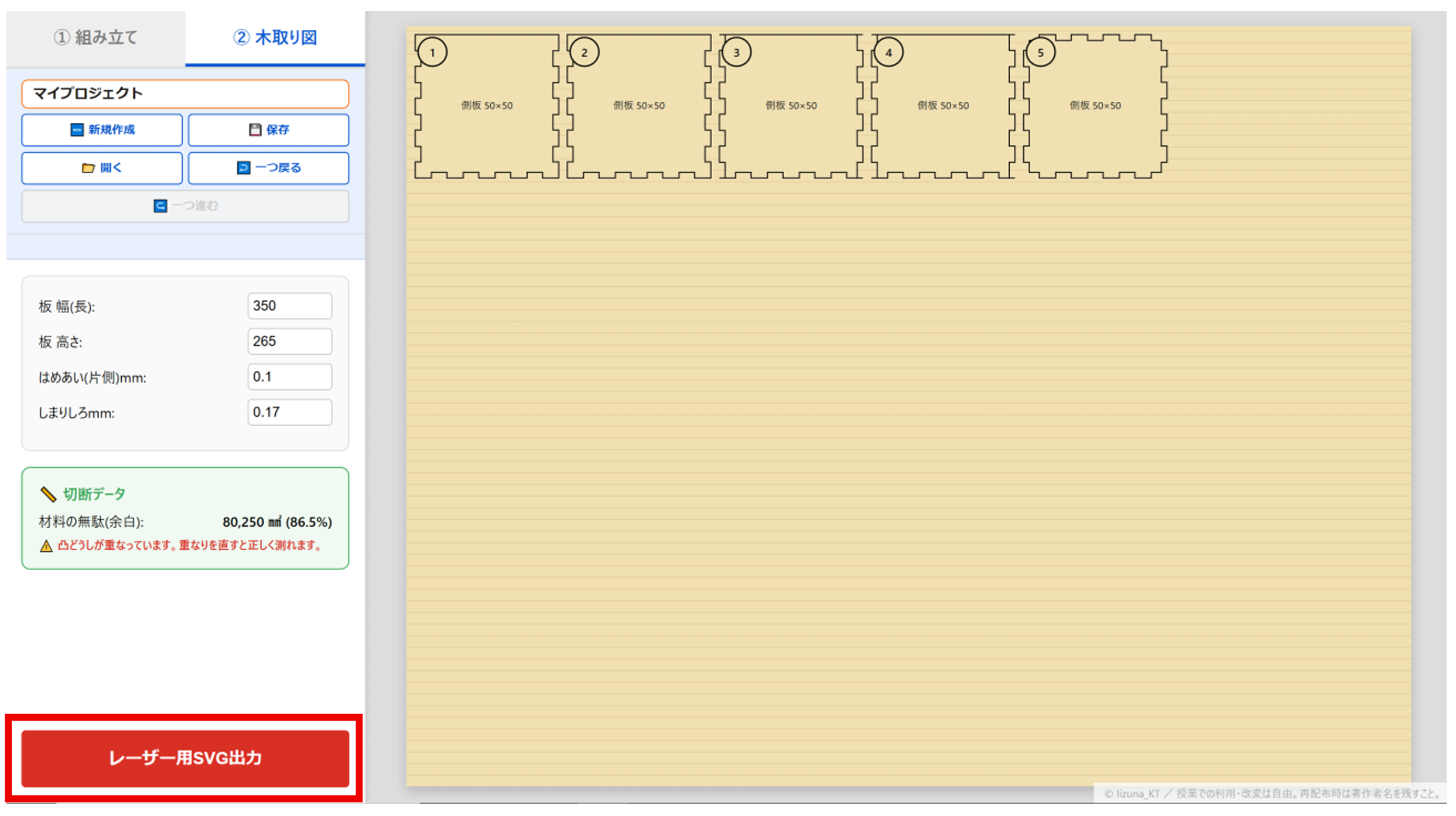
  • 切断用の線(黒)と刻印用の線(青)は分けて出力されます
  • そのファイルをレーザーカッターのソフトで開いて加工します
SVG出力
8

保存する・開く・新しく作る

  • 作業データはブラウザに自動保存されます。ページを閉じても次に開いたとき続きから始められます
  • 「💾 保存」… いまの作品をJSONファイルとしてパソコンに保存。別のパソコンでも開けます
  • 「開く」… 保存したJSONファイルを読み込んで続きを再開できます
  • 「🆕 新規作成」… すべて消してまっさらから始めます。押すと確認画面が出ます。大事な作品は先に「💾 保存」してください
保存・開く

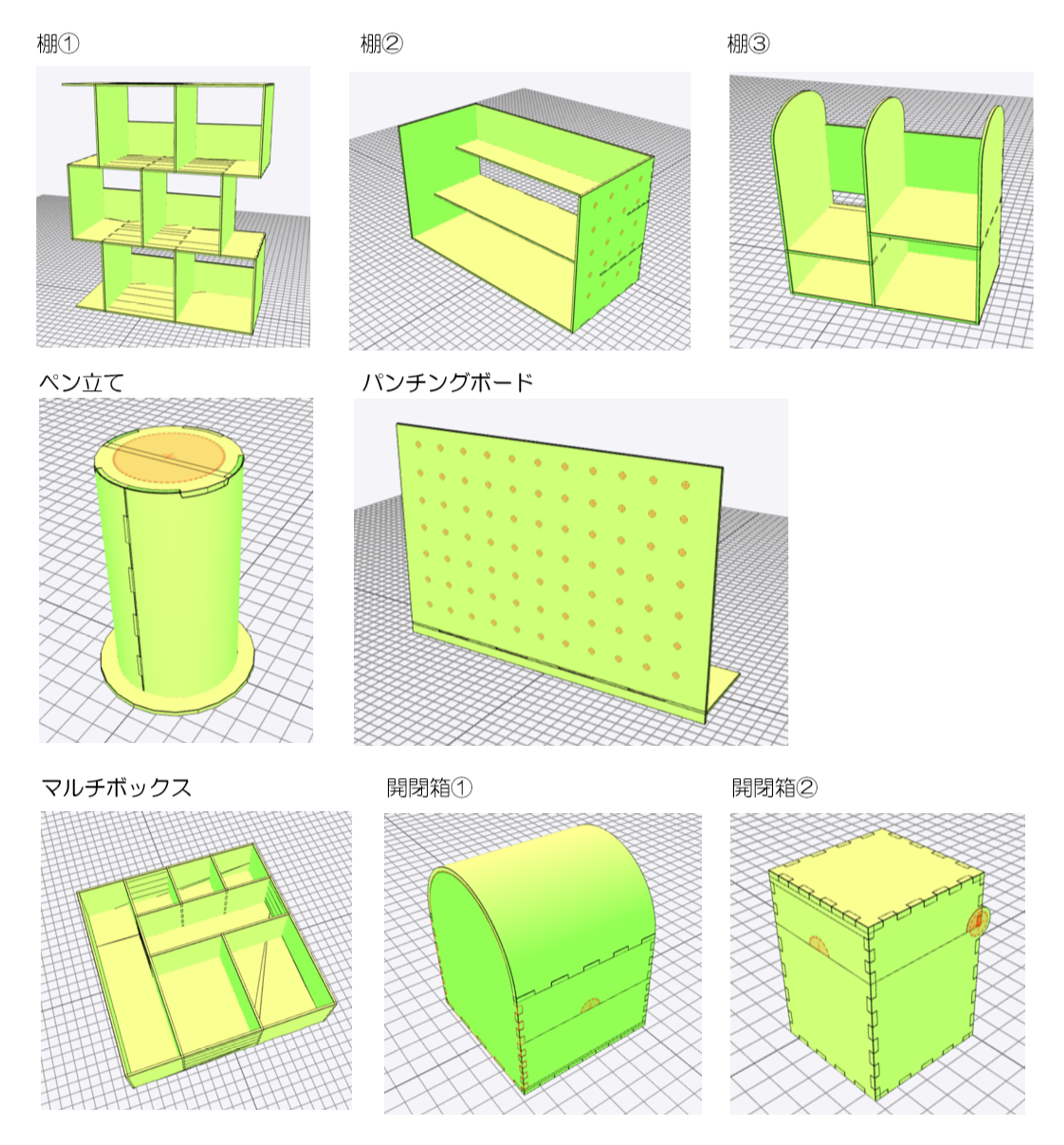
作品例

LaserCutter CADで設計できる作品の例です。

作品例一覧

ご利用にあたって

📄 利用・改変
授業や個人制作での利用・改変は自由です。再配布する場合は著作者名(Iizuna_KT)を残してください。
⚠️ 免責事項
本ツールの使用による加工ミス・データ損失・機器トラブルについて作者は責任を負いません。レーザー加工時は安全にご注意ください。
💾 データ保存
作業データはブラウザに自動保存されます。ブラウザのデータをクリアすると消えるため、大切なデータは「💾 保存」でJSONファイルに書き出してください。
🌐 推奨環境
Google Chrome(最新版)を推奨します。Safari・Edgeでも動作しますが、一部機能が異なる場合があります。