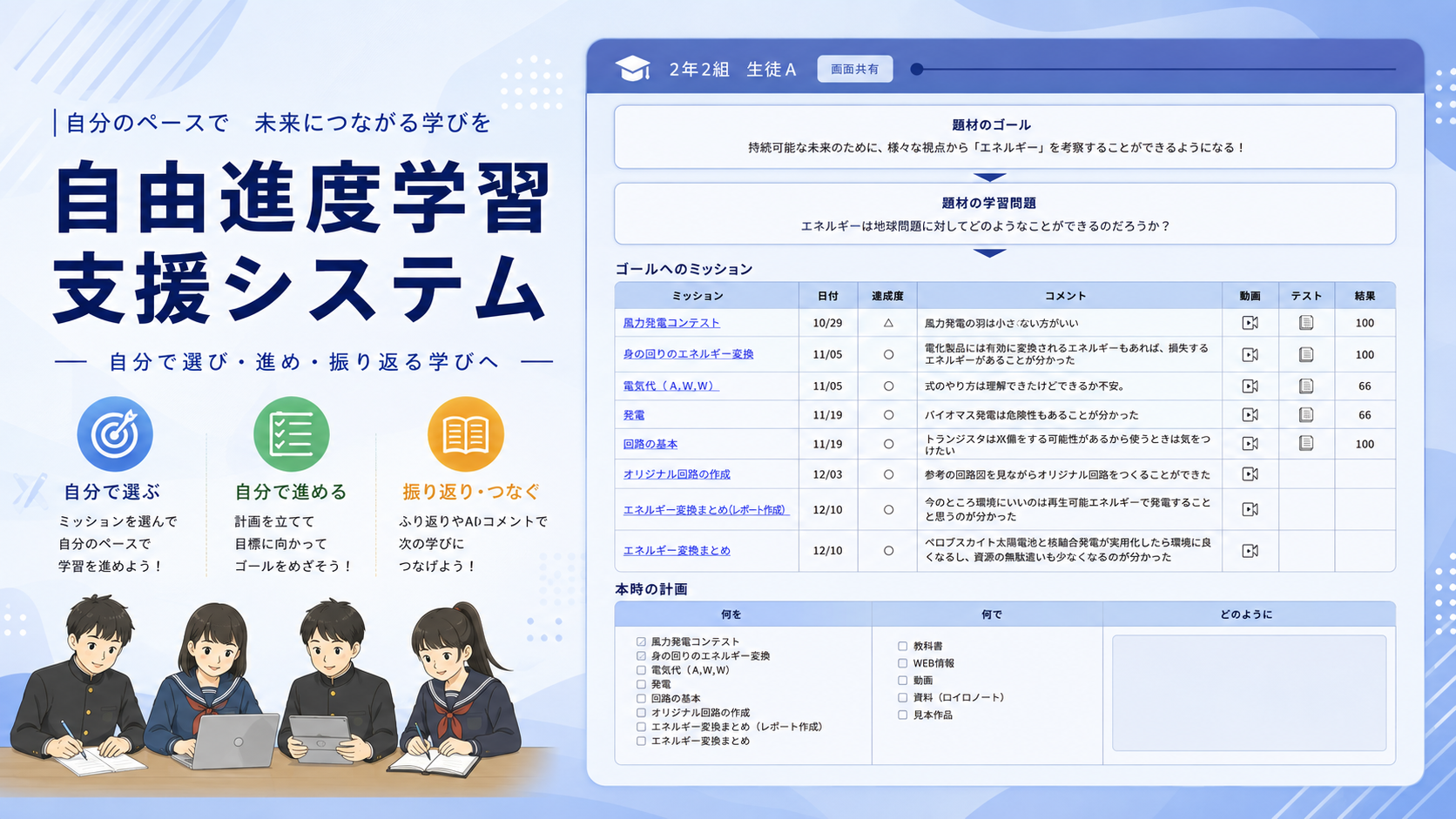
機能一覧
自分のペースで学ぶ、を全力支援
単元ゴールの提示・ミッション管理・計画入力・AI振り返り・チャット・タイピング記録をひとつのシステムに統合しています。
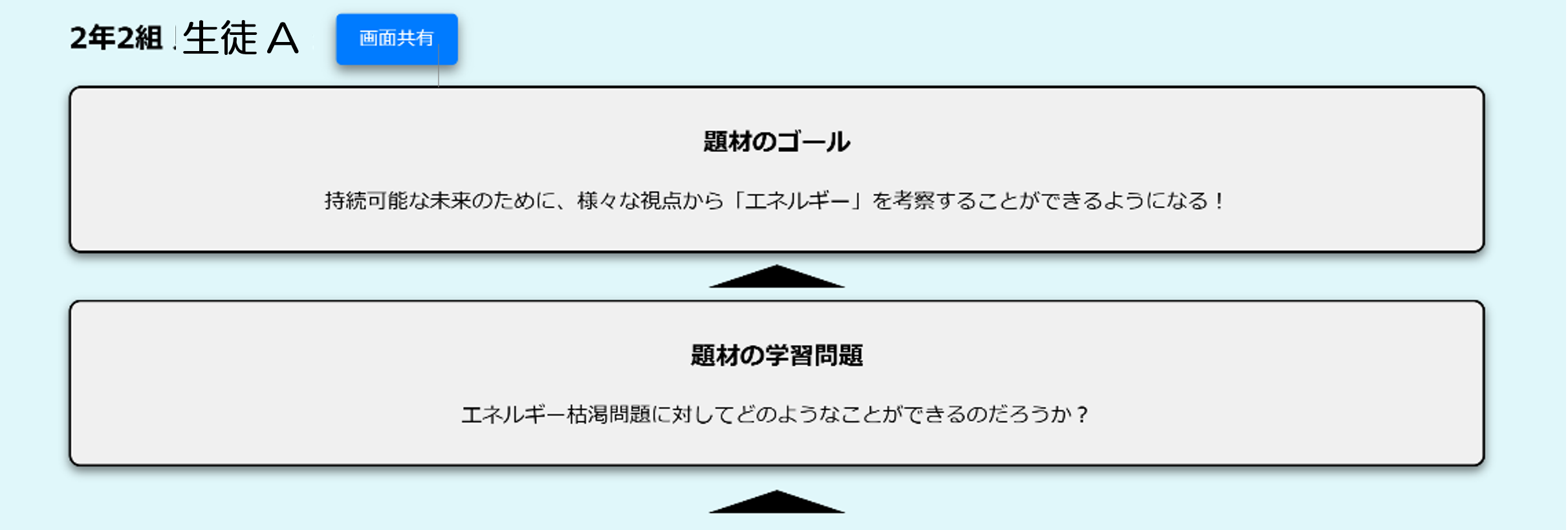
単元のゴールと学習問題を画面上部に常時表示。生徒は「自分が何に向かって学んでいるか」を常に意識しながら自由進度で取り組めます。
題材のゴールを常時表示
単元全体のゴールを大きく提示。学びの方向性がいつでも確認できます。
学習問題の明示
「この単元で解決すべき問い」を構造的に提示。探究の起点を明確にします。
教師が初期設定で変更可能
スプレッドシートの初期設定シートから内容を変更するだけで即反映されます。
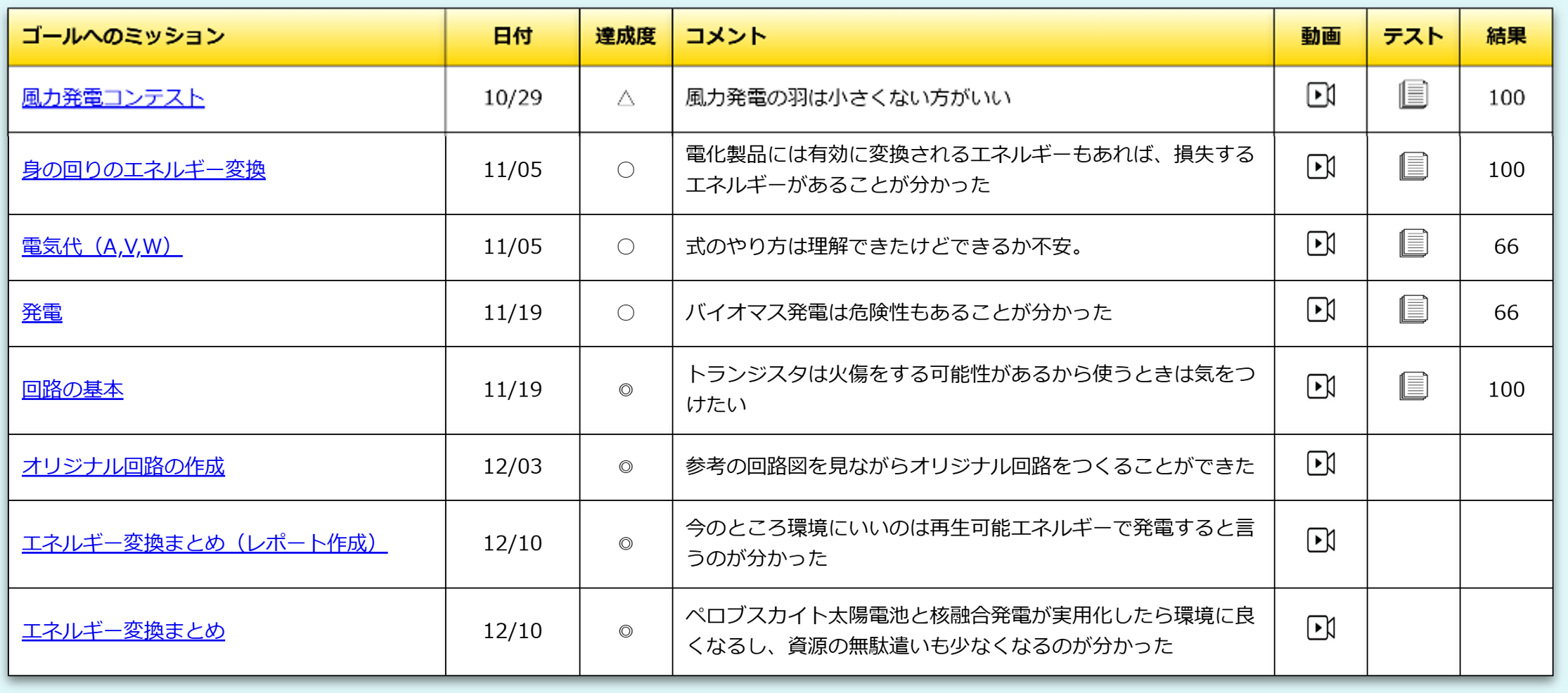
単元のゴールに到達するための「ミッション」(小目標)を一覧で確認。各ミッションへの達成コメントを記録して、自分の進捗を把握しながら学習を進められます。
ミッション一覧の表示
ゴールへの道筋をステップ形式で提示。どのミッションに取り組むかを生徒自身が選択できます。
ミッションへのコメント記録
各ミッションへの取り組み状況・気づきをコメントとして残せます。
達成度の自己評価
「よく理解できた・理解できた・不安」の3段階で自己評価を記録します。
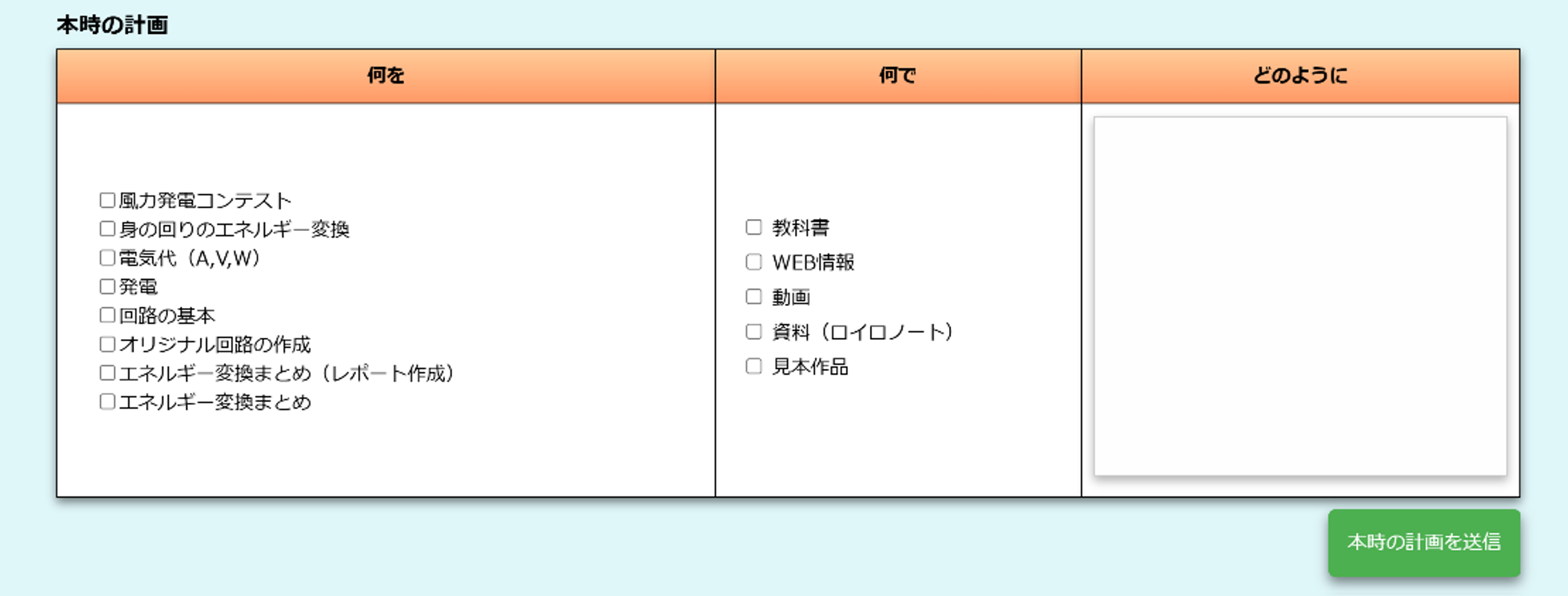
授業の始めに「今日は何を・どうやって学ぶか」を入力して送信。教科書・WEB情報・Q&Aチャットボット・資料など、使うリソースをチェックリストで選択できます。
学習方法のチェックリスト
教科書・WEB情報・Q&Aチャットボット・ロイロノート資料・見本作品など、使用リソースをワンクリックで選択。
計画をスプレッドシートに送信
入力した計画はGoogle スプレッドシートに記録され、教師がリアルタイムで確認できます。
授業前の見通しを習慣化
毎時間「計画を立てる→実行→振り返る」のサイクルを自然に形成します。
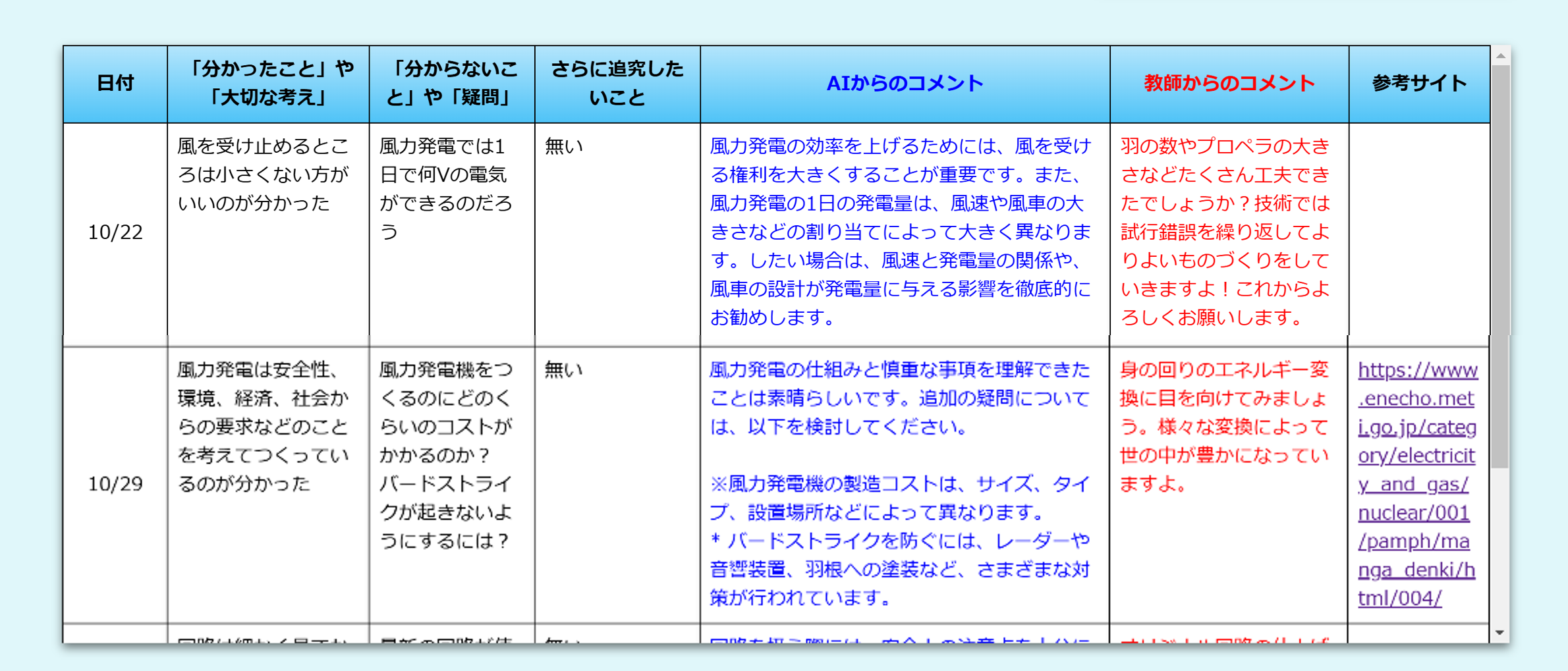
生徒が入力した振り返り(分かったこと・分からないこと・さらに追究したいこと)をAzure AIが読んでコメントを自動生成します。振り返りの質を高め、次の学習への意欲を引き出します。
Azure AIによる振り返りコメント
生徒の記述に対してAIが個別にコメントを生成。書いたことへのフィードバックがすぐ届きます。
振り返り項目は1〜3つで設定可能
「分かったこと」だけでも、3項目フルでも。教師が初期設定で柔軟に変更できます。
クラス全体の振り返りを一覧表示
「みんなの振り返りを表示」ボタンでクラス全員の記録を一覧で確認。互いの学びを参照できます。
⚠️ 公開について:AIによる振り返りコメント機能は現在公開していません。ご希望の方はお気軽に直接ご連絡ください。
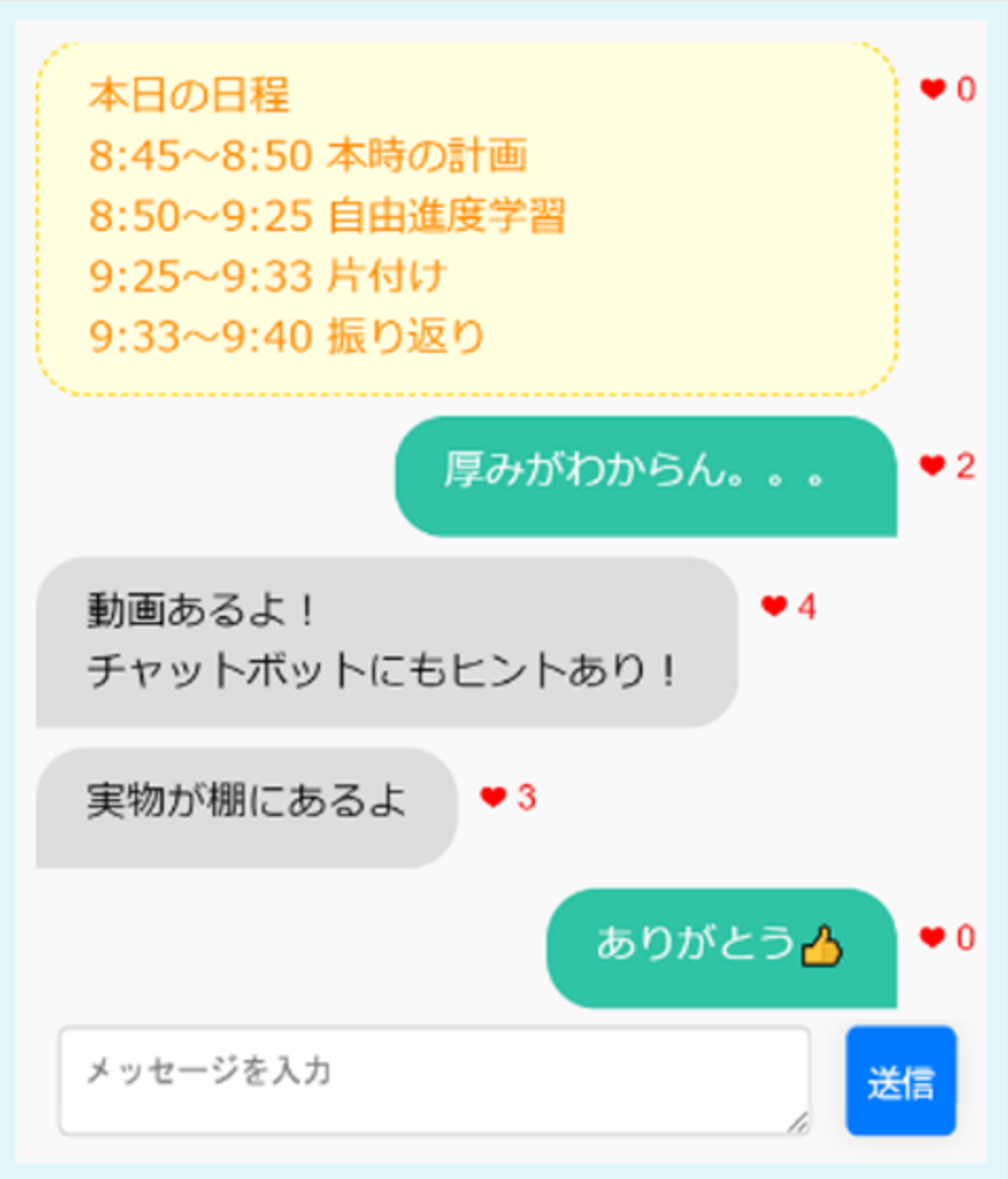
Firebase Realtime Database を使ったリアルタイムチャットで、クラスメートと気づきや疑問を共有できます。画面共有ボタンで手元の画面を即座にクラスで共有することも可能です。
リアルタイムチャット
Firebase を使ったリアルタイム同期。クラス内でのコミュニケーションを活性化します。
画面共有機能
ボタン1つで手元の画面をクラスにシェア。発表や共有が気軽にできます。
クラスごとの独立した空間
パスワードとクラス設定でクラスごとにデータが分離されます。
技術仕様
| 項目 | 内容 |
|---|---|
| バックエンド | Google Apps Script (V8) |
| データベース | Google スプレッドシート |
| AI | Azure OpenAI API |
| チャット | Firebase Realtime Database |
| フロントエンド | HTML / CSS / JavaScript(GASウェブアプリ) |
紹介動画
システムの動作を動画で確認
実際の授業での使い方・セットアップの流れを動画で紹介しています。
セットアップ
導入手順
スプレッドシートのコピーから始めて、数ステップで授業に導入できます。マニュアルに沿って進めてください。
用途に合わせて2種類から選択してください。
① チャット機能あり(Firebase使用):生徒同士がリアルタイムでやり取りできます。Firebase の設定が必要です。
② チャット機能なし:Google スプレッドシートのみで動作。Firebase 不要で導入が簡単です。
① チャット機能あり(Firebase使用):生徒同士がリアルタイムでやり取りできます。Firebase の設定が必要です。
② チャット機能なし:Google スプレッドシートのみで動作。Firebase 不要で導入が簡単です。
コピーしたスプレッドシートの「初期設定」シートを開き、以下の項目を入力します。
①〜⑥ 教科・振り返り観点を記入
⑦・⑨・⑩は未入力でもかまいません。
生徒情報を入力(学年・組・名簿番号・名前・パスワード)
Passwordは同一パスワードがいないように設定してください。
拡張機能 → Apps Script → 実行 で個別シートを生成
生徒一人ひとりの記録シートが自動で作成されます。
教師情報を追加
「同じ学年・同じクラス・生徒と違う名簿番号」で名前は「先生」、パスワード「1111」を追加します。
Firebase コンソール にアクセスし、プロジェクトを作成してRealtime Database を有効化します。
Firebaseでプロジェクトを作成
Webアプリを登録し、表示されるSDK設定情報(apiKey・databaseURL など)をコピーします。
Realtime Database を有効化(無料枠で可)
「構築」→「Realtime Database」→「データベースを作成」から設定します。
index.html にFirebase設定情報を貼り付け
Apps Script の index.html 内の firebaseConfig にコピーした情報を入力します。
Apps Script エディタの「デプロイ」→「新しいデプロイ」からWebアプリとして公開します。
アクセスできるユーザーを「全員」に設定してデプロイ
生成されたURLを生徒に配布するだけで利用開始できます。
生徒情報・ミッション数を変更した場合は再デプロイ
生徒シートをすべて削除し、「新しいプロジェクト」として再デプロイしてURLを生成し直してください。